
01 / FilmCraft
Bouw het verhaal
Schrijf je foto's over een tijdlijn, met beeld en geluid in zicht. De originele editor geeft een langere projectruimte om vorm te geven.
Bewerken starten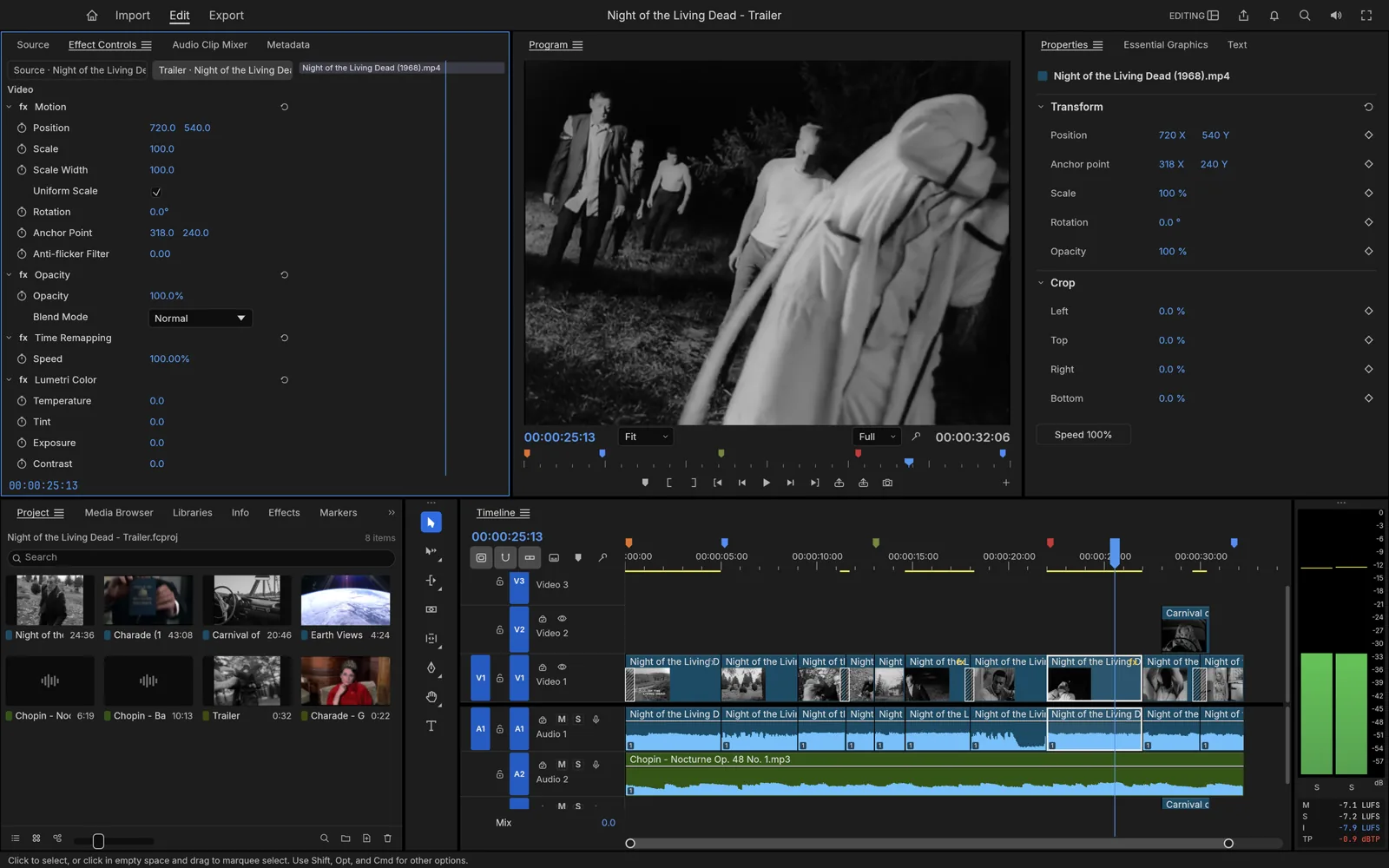
GRATIS TOOLS / FILMCRAFT
Filmcraft
Jouw beelden, jouw geluid, één film. Voeg video en audio samen en maak je verhaal klaar om te delen.
Kies je editor
MP4, MOV, WebM · maximaal 200 MB / 5 min
01 / Video
02 / Voice-over / muziek
Zet voor een voice-over het oorspronkelijke geluid zachter, zodat elk woord verstaanbaar blijft.
Kies één video en één audiobestand om te exporteren.
Importeer video en audio, voeg beide aan een tijdlijn toe en kies File → Export Media om je video te downloaden.
De FilmCraft-editor opent voor deze taal in het Engels. Deze pagina en de eenvoudige combinatietool blijven in het Nederlands.
FilmCraft wordt geladen...
Bestanden blijven in je browser. FilmCraft bewaart herstelgegevens lokaal; op gedeelde apparaten kunnen projectgegevens achterblijven.
De uitleg en bestandslimieten hieronder gelden voor de eenvoudige combinatietool. De FilmCraft-editor heeft een eigen tijdlijn, exportinstellingen en browserlimieten.
VAN STEM NAAR VIDEO
Een stemopname is maar een deel van een verhaal. Filmcraft is een gratis online video-editor voor het moment waarop je beelden klaar zijn en je geluid nog een plek nodig heeft. Voeg audio aan je video toe, breng het oorspronkelijke geluid en je nieuwe track in balans en download één MP4. Gebruik een voice-over uit Play HT, je eigen opname of muziek die je mag gebruiken. Voor deze tool heb je geen account nodig en de geëxporteerde video krijgt geen watermerk. Begin met een kort fragment, luister naar de mix en neem een bestand mee dat klaar is om te delen.
Foto, geluid, verhaal.
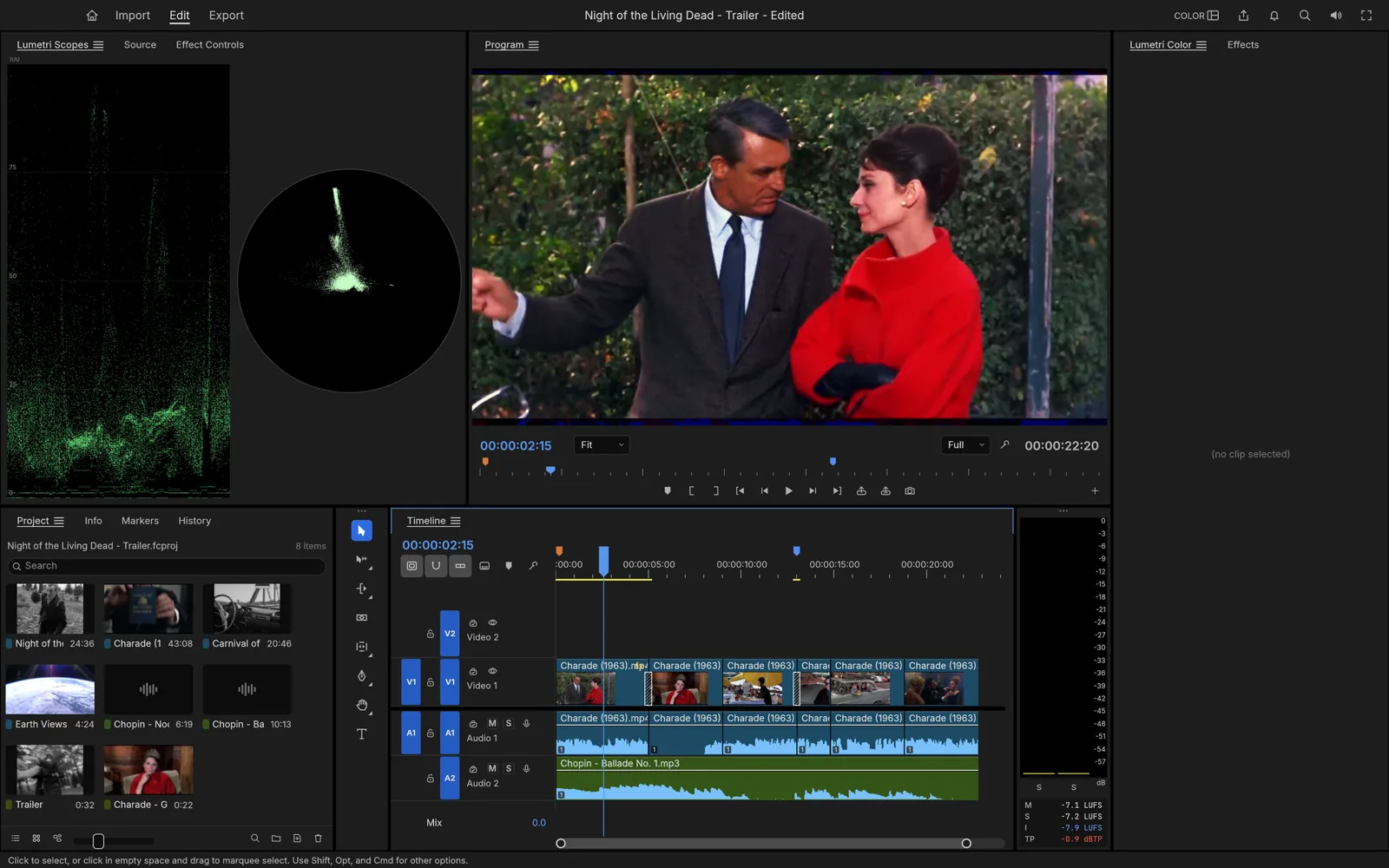
Vanaf de eerste snit tot het laatste bestand, zie hoe de originele FilmCraft werkruimte een film samen brengt.
Schrijf je foto's over een tijdlijn, met beeld en geluid in zicht. De originele editor geeft een langere projectruimte om vorm te geven.
Bewerken startenVerken keyframes en effect controls in de originele FilmCraft werkruimte. Geef elke verandering een begin, een tempo en een einde.
Bewerken starten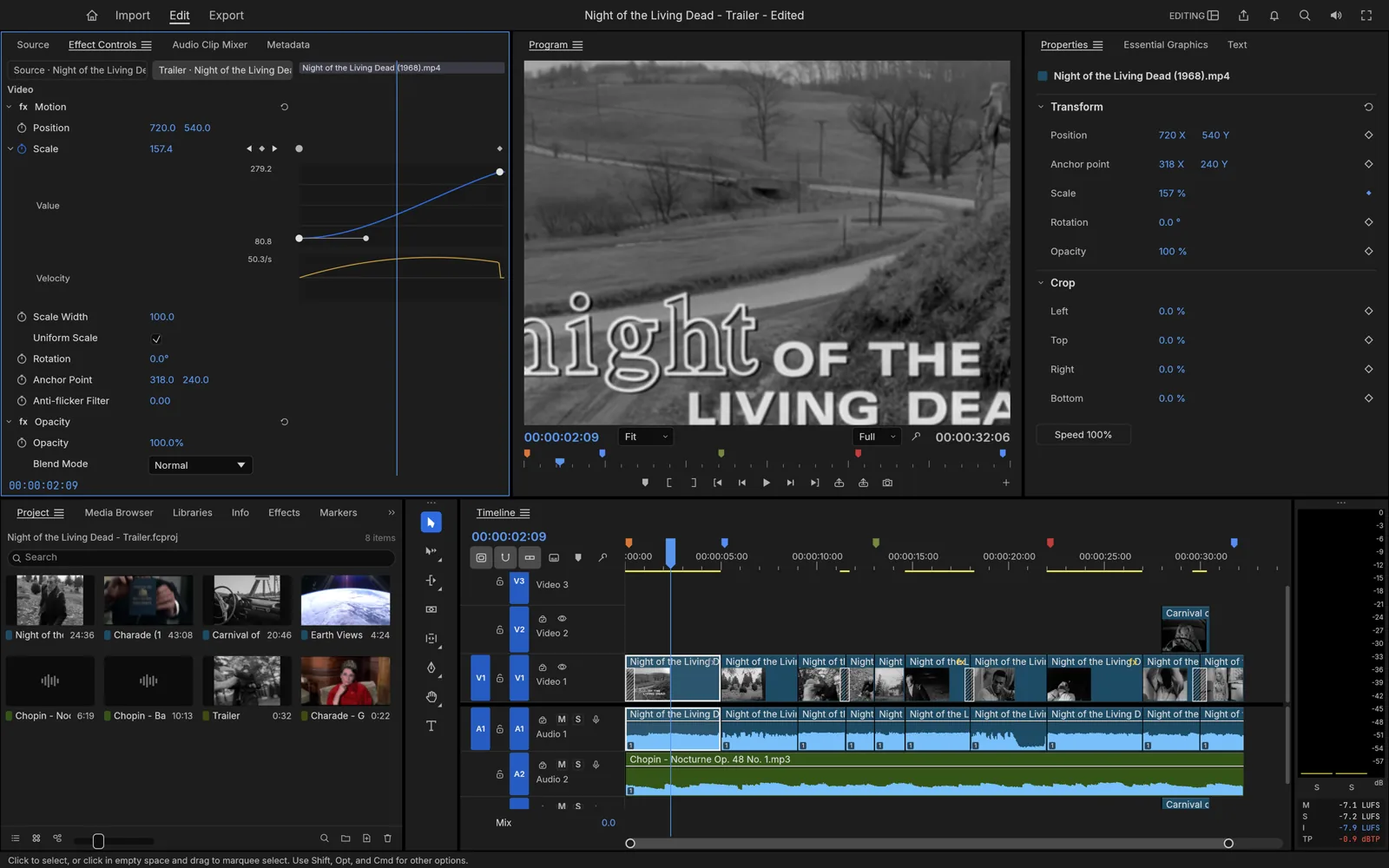
Bekijk de uitvoerinstellingen voor de uiteindelijke weergave. Voor een snelle video-en-audio merge, de eenvoudige editor biedt een directe MP4 download.
Bewerken starten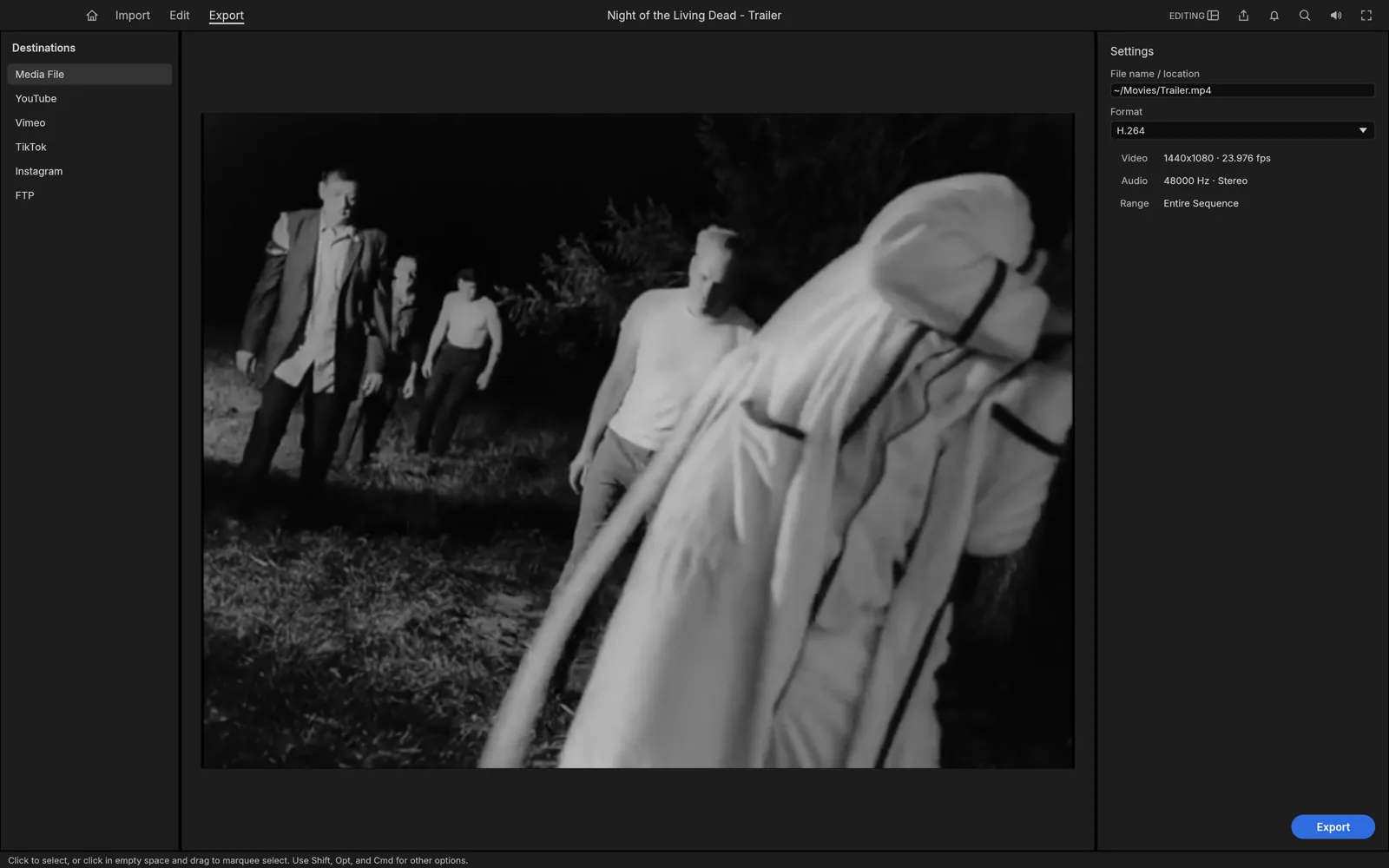
Kies een video op je apparaat of sleep die naar het voorbeeldvenster. Een MP4 met H.264-video is het betrouwbaarste begin. Ondersteuning voor MOV en WebM hangt af van de codecs en je browser. Filmcraft behoudt de lengte en beeldverhouding van je video. Elk bestand mag maximaal 200 MB groot en vijf minuten lang zijn. Controleer het voorbeeld voordat je geluid toevoegt, vooral bij een telefoonopname in een minder gangbaar formaat.
Voeg een MP3-, WAV- of M4A-bestand toe. Stel de starttijd in om je eerste woorden na een openingsbeeld te laten beginnen. Zet het oorspronkelijke geluid zachter voor een vertelling, of helemaal uit om de soundtrack te vervangen. Is de muziek korter dan de video? Schakel herhalen in. Zonder herhaling stopt de toegevoegde audio aan het einde van het bestand. De video gaat verder met het oorspronkelijke geluid op het door jou gekozen volume.
Bekijk beeld en geluid samen en kies daarna MP4 exporteren. Houd het tabblad open terwijl je browser de video voorbereidt. Speel het resultaat af en download het voltooide bestand. Filmcraft combineert beeld en gemengd geluid tot één MP4 met H.264-video en AAC-audio. De exporttijd hangt af van het bronformaat, de lengte en je apparaat. Je kunt annuleren zonder je invoer kwijt te raken.
Combineer een schermopname met gesproken uitleg. Laat het openingsbeeld even staan voordat de vertelling begint en zet onbedoelde systeemgeluiden zachter. Bekijk een deel met spraak en een deel zonder spraak om te controleren of de balans prettig blijft. Deze werkwijze past bij een korte productdemo, een instructie voor klanten of een aankondiging van een nieuwe functie.
Voeg een voice-over toe aan een reisvideo, muziek aan een socialmediavideo of uitleg aan lesbeelden. Je video behoudt de bestaande beeldverhouding: staand, liggend of vierkant. Filmcraft combineert één video met één extra audiotrack. Maak montageknippen, titels en ondertitels zo nodig eerst in een andere editor voordat je hier het geluid afwerkt.
Ja. Importeren, bekijken, geluid mengen en exporteren met Filmcraft is gratis, zonder inloggen en zonder toegevoegd watermerk. Een nieuwe voice-over genereren met Play HT is een aparte dienst met eigen voorbeeldlimieten en creditregels. Je kunt ook een bestaand audiobestand gebruiken zonder spraak te genereren.
De editor leest en verwerkt de bestanden lokaal in je browser. De geselecteerde bestanden worden niet naar Play HT geüpload om ze samen te voegen. De pagina laadt wel websitebestanden en gebruikt de normale diensten van de site. Bij sluiten of vernieuwen wordt het project gewist. Download de MP4 daarom voordat je weggaat.
Ja. Meng het oorspronkelijke geluid met je voice-over of muziek via de volumeregelaar. Zet die op nul als je de oorspronkelijke soundtrack wilt vervangen. Beide volumeregelaars gelden voor het voorbeeld en de export. Houd muziek zachter dan spraak en luister met een koptelefoon voordat je de video deelt.
De video bepaalt de uiteindelijke duur. Een langere audiotrack wordt aan het einde van de video afgekapt. Een kortere track stopt zodra het bestand eindigt, tenzij je herhalen inschakelt. De starttijd vertraagt de toegevoegde audio en verplaatst de video niet. Kies een starttijd vóór het laatste beeld.
Je kunt op een smal scherm bestanden kiezen en de bediening gebruiken. Afspelen en exporteren hangen af van de mediaondersteuning en het beschikbare geheugen van de browser. Voor grotere fragmenten raden we een recente desktopbrowser aan. Werkt een formaat niet? Probeer een kortere H.264-MP4 met MP3- of WAV-audio. Voor export is geen toegang tot camera of microfoon nodig.
Je downloadt een gewone MP4 die je zelf kunt publiceren. Controleer of je toestemming hebt voor alle video-, stem- en muziekbestanden die je combineert. Filmcraft verstrekt geen muzieklicenties en publiceert niets namens jou. Bekijk het gedownloade bestand nog één keer om de synchronisatie, verstaanbaarheid en het einde te controleren voordat je het uploadt.