
Neue Textzeile
EINE STIMME FÜR JEDE FIGUR
Text zu Sprache mit mehreren Stimmen
Schreib das Gespräch, besetze die Rollen und hör dir alles zusammen an. Erstelle Dialoge mit 2–4 Stimmen, einem eigenen Ausdruck pro Zeile und einer fertigen MP3.
Dialog erstellen
Zum Generieren anmelden · Kosten vor dem Start sichtbar
Sprecher
2 / 4Ein Stimmenwechsel betrifft nur die Zeilen dieses Sprechers.
Text
Wähle einen Sprecher, schreibe seine Zeile und passe den Ausdruck an.
Dein Dialog
Stelle alle Zeilen fertig, um die vollständige MP3 abzuspielen und herunterzuladen.
Ein Skript wird zum Gespräch
Text zu Sprache mit mehreren Stimmen gibt jeder Figur eine Stimme, ohne dass du alle Rollen aufnehmen musst. Du bestimmst die Worte, die Reihenfolge und den Ausdruck. Play HT vertont den Dialog, den du schreibst. Es verfasst kein Gespräch allein aus einem Thema.

Zwei Gesprächspartner oder ein kleines Ensemble
Beginne mit einem Moderator und einem Gast, einer Lehrkraft und einem Lernenden oder zwei Figuren einer Szene. Benenne die Sprecher, wähle ihre Stimmen und ordne jede Zeile zu. Für eine Erzählerrolle oder weitere Figuren kannst du bis zu vier Sprecher verwenden. Auch nach dem Verschieben behält die Zeile ihre Stimme. Welche privaten Stimmen verfügbar sind, hängt vom Zugang deines Kontos ab.
Bestimme den Ausdruck jeder Zeile
Eine Frage darf neugierig klingen, die Antwort geflüstert. Die Auswahl mit Symbolen bietet normale, neugierige, begeisterte, traurige, wütende und geflüsterte Sprache. Bei Bedarf ergänzt du ein Lachen oder einen Seufzer. Die Tags geben eine Richtung vor; ihre Wirkung hängt von der Stimme ab. Teste zuerst einen kurzen Austausch. Tags zählen zur Zeichengrenze und zum angezeigten Preis.
Eine Zeile ändern, den Rest behalten
Wenn die zweite Figur eine andere Antwort braucht, ändere nur diese Zeile. Text zu Sprache mit mehreren Stimmen verwendet fertige, unveränderte Audios weiter. Die Schaltfläche zeigt die Anzahl der neu zu erzeugenden Zeilen und ihre Gesamtkosten. Eine neue Sprecherstimme betrifft die Zeilen dieser Figur; ein anderes Modell oder eine andere Skriptsprache betrifft das zugehörige Audio. Umbenennen und Umordnen lösen keine neue Generierungsgebühr aus.
Hör dein Skript vor der Veröffentlichung
Erstelle einen Podcast-Einstieg, eine kurze Szene, ein Kundengespräch für die Schulung oder eine Sprachübung. Gib jedem Beitrag ein klares Ziel: fragen, widersprechen, erklären. Prüfe, ob sich die Stimmen gut unterscheiden und ob die Formulierungen gesprochen funktionieren. Das Werkzeug vertont vorbereitete Dialoge. Es führt keine Live-Gespräche, animiert keine Avatare und übersetzt dein Skript nicht automatisch.
Das ganze Gespräch als eine MP3
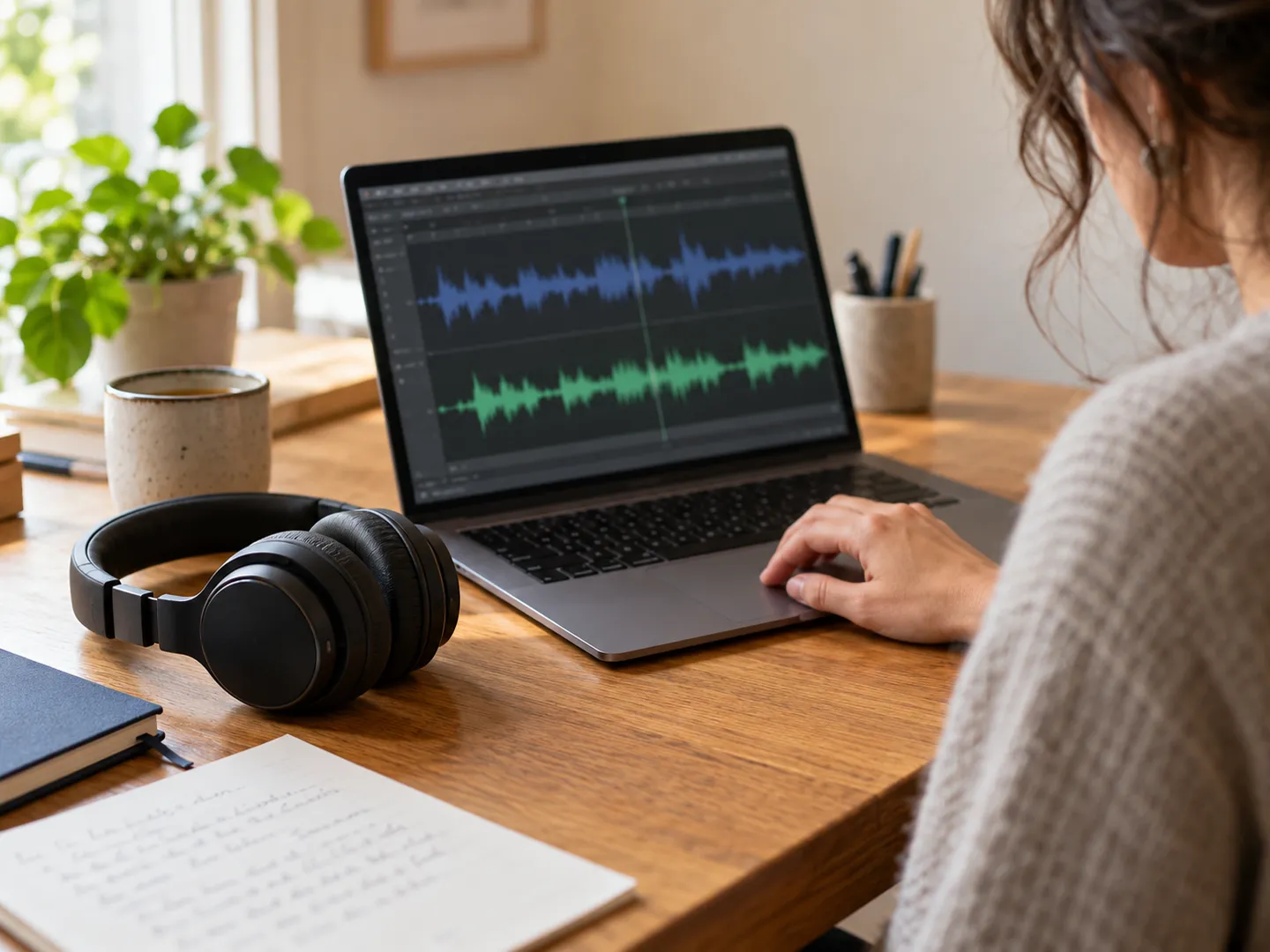
Hör beim Überarbeiten jede Zeile einzeln an. Sind alle fertig, spiele den gesamten Dialog ab oder lade ihn in der aktuellen Reihenfolge als MP3 herunter. Wiedergabe und Export nutzen das gespeicherte Audio ohne weitere Generierungscredits. Übernimm die Datei in dein Video oder deine Lerneinheit. Musik, überlappende Stimmen, exakt bemessene Pausen und den abschließenden Tonmix ergänzt du anschließend in einem Audio- oder Videoeditor.
Grenzen und Kosten vorab kennen
Du kannst 2–4 Sprecher und bis zu 20 nicht leere Zeilen verwenden. Mit aktivem Abo umfasst ein Projekt bis zu 2.000 Zeichen, ohne Abo 500, jeweils einschließlich Tags. Wähle eine Skriptsprache pro Projekt und prüfe die Stimmen in dieser Sprache. Zum Generieren brauchst du ein angemeldetes Konto und passende Credits. Modellzugang und Zeichentarife bleiben unverändert; für Dialoge kommt kein zusätzlicher Tarif hinzu.
Vor deinem ersten Gespräch
Wie erstelle ich ein Gespräch mit mehreren KI-Stimmen?
Wähle eine Skriptsprache und eine Stimme pro Sprecher. Schreibe jeden Beitrag in eine eigene Zeile, ordne die Figur zu und ergänze bei Bedarf Ausdruck oder Reaktion. Prüfe die Kosten und generiere das Audio. Hör jede Zeile vor dem Gesamtexport an. Du kannst mit dem Beispiel im Editor oder einem eigenen Skript beginnen.
Schreibt der KI-Dialoggenerator auch das Skript?
Play HT vertont deinen geschriebenen Dialog. Du lieferst die Worte und legst fest, wer sie spricht. Ein vollständiges Gespräch aus einem Thema, einem Prompt, einem Dokument oder einer Website zu schreiben, gehört nicht zu dieser Funktion.
Muss ich nach einer Änderung den ganzen Dialog neu bezahlen?
Nur Zeilen mit geänderten Generierungseingaben brauchen neues Audio und Credits. Es gilt der bisherige Zeichentarif mit Rundung je Zeile. Tags gehören zum berechneten Text. Umbenennen, Umordnen, erneutes Anhören und der gemeinsame MP3-Download verursachen keine zusätzlichen Generierungskosten.
Kann ich die Funktion ohne kostenpflichtiges Abo ausprobieren?
Das vorab aufgenommene englische Beispiel kannst du ohne Credits anhören. Für eigenes Audio meldest du dich an und verwendest passende Credits. Ohne aktives Abo steht Basic mit 500 Zeichen pro Projekt bereit. Geschenkcredits gelten für Basic; Premium-Modelle richten sich nach deinem aktiven Tarif.
Was passiert bei einer fehlgeschlagenen Zeile?
Fehlgeschlagene, unvollständige Generierungen erhalten ihre Credits gemäß der bestehenden Regelung zurück. Fertige Zeilen bleiben erhalten, damit du nur die übrigen erneut erzeugst. Eine bereits gestartete Zeile abzubrechen verbraucht Credits; noch nicht gestartete Zeilen werden nicht berechnet. Prüfe vor einem neuen Versuch die Meldung und die aktualisierten Kosten.
Kann ich meine eigene Stimme oder eine andere Sprache verwenden?
Passende private Stimmen erscheinen, wenn dein Konto Zugriff hat. Nutze Stimmen nur mit der nötigen Erlaubnis. Wähle eine unterstützte Skriptsprache und schreibe den Dialog darin. Ein Wechsel der Website-Sprache übersetzt die Bedienung, aber weder dein gespeichertes Skript noch das vorhandene Audio.