
01 / FilmCraft
Die Geschichte aufbauen
Ordnen Sie Ihre Aufnahmen auf einer Zeitleiste an und behalten Sie Bild und Ton im Blick. Der Originaleditor bietet Raum für längere Projekte.
Bearbeitung starten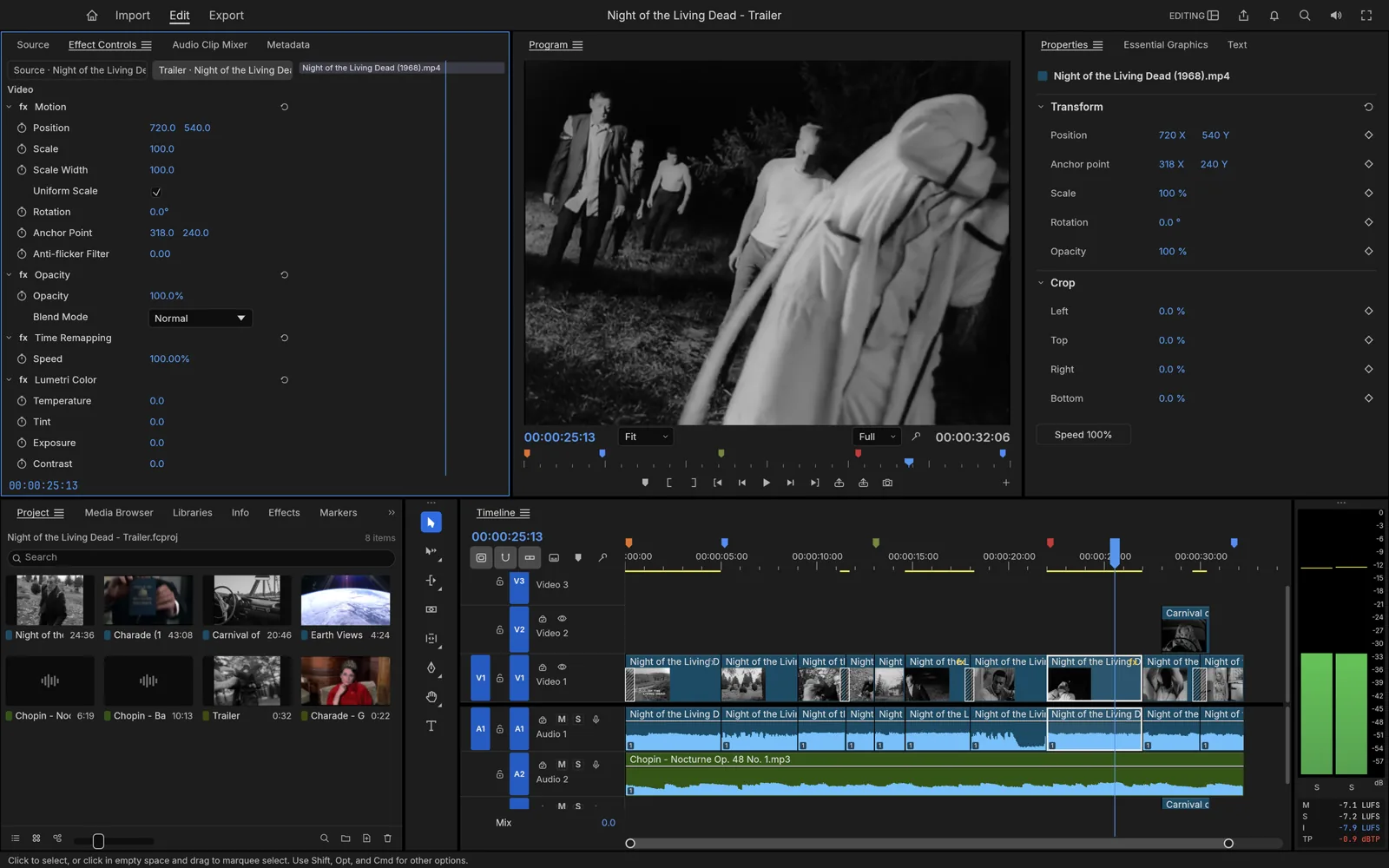
KOSTENLOSE TOOLS / FILMCRAFT
Filmcraft
Deine Bilder. Deine Stimme. Ein fertiger Film. Verbinde Video und Audio und mach deine Geschichte bereit zum Teilen.
Editor auswählen
MP4, MOV, WebM · bis 200 MB / 5 Min.
01 / Video
02 / Sprechertext / Musik
Senke für einen Sprechertext den Originalton ab, damit jedes Wort verständlich bleibt.
Wähle ein Video und eine Audiodatei für den Export.
Video und Audio importieren, beide einer Sequenz hinzufügen und über Datei → Medien exportieren den fertigen Film herunterladen.
FilmCraft wird geladen…
Medien bleiben im Browser. FilmCraft speichert Wiederherstellungsdaten lokal; auf gemeinsam genutzten Geräten können Projektdaten verbleiben.
Die Anleitung und Eingabegrenzen unten gelten für das einfache Zusammenfügen. FilmCraft hat eine eigene Zeitleiste, Exporteinstellungen und Browsergrenzen.
VON DER STIMME ZUM FILM
Eine Sprachaufnahme ist erst ein Teil der Geschichte. Filmcraft ist ein kostenloser Online-Videoeditor für den Moment, in dem die Bilder stehen und der passende Ton noch fehlt. Füge einem Video Audio hinzu, stimme Originalton und neue Tonspur aufeinander ab und lade eine einzige MP4 herunter. Du kannst eine mit Play HT erstellte Stimme, eine eigene Aufnahme oder Musik mit passender Nutzungserlaubnis verwenden. Für dieses Tool brauchst du kein Konto; der Export erhält kein Wasserzeichen. Beginne mit einem kurzen Clip, höre dir die Mischung an und nimm eine Datei mit, die du direkt teilen kannst.
BILD. TON. GESCHICHTE.
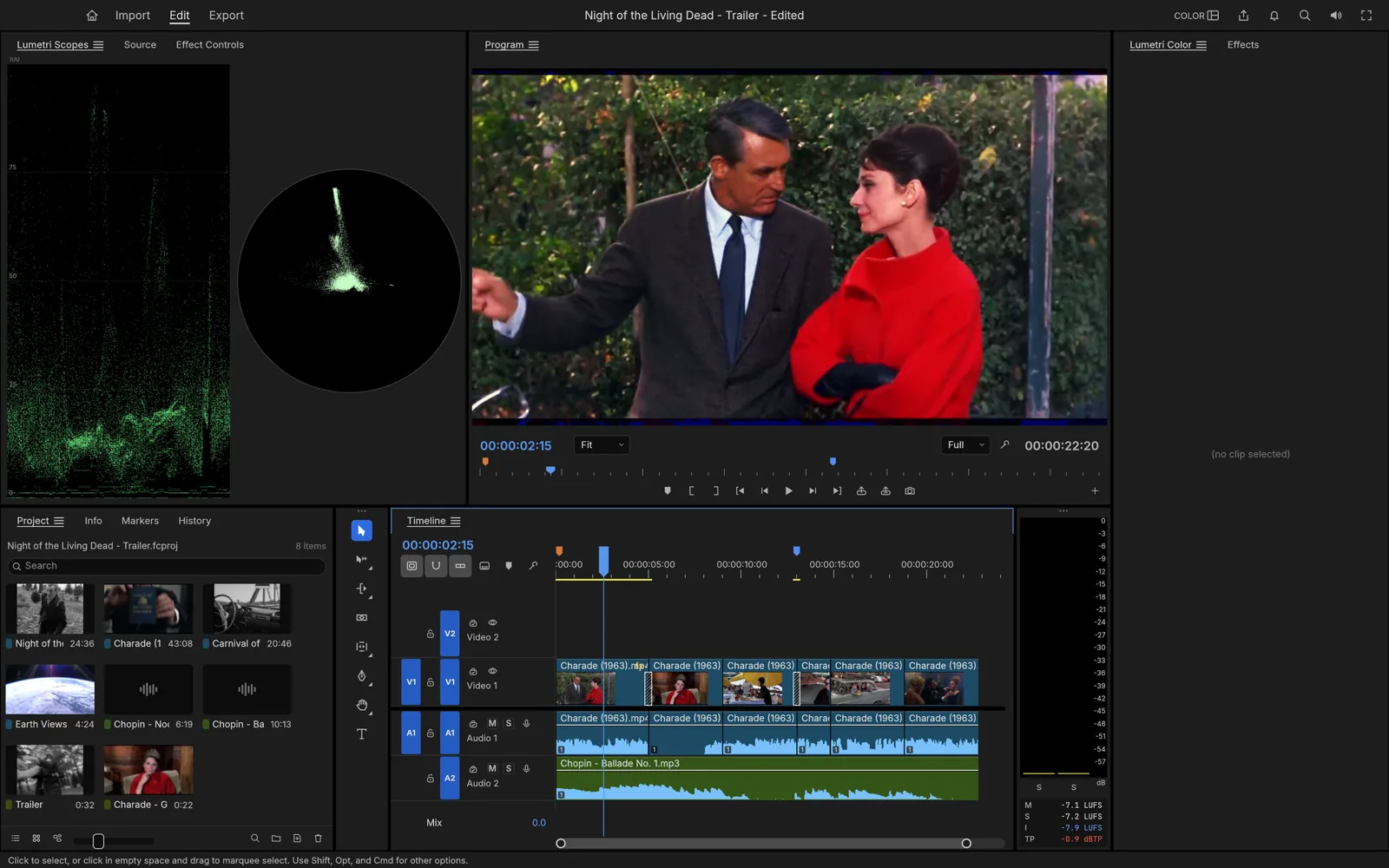
Vom ersten Schnitt bis zur fertigen Datei: Entdecken Sie, wie im Originaleditor von FilmCraft ein Film entsteht.
Ordnen Sie Ihre Aufnahmen auf einer Zeitleiste an und behalten Sie Bild und Ton im Blick. Der Originaleditor bietet Raum für längere Projekte.
Bearbeitung startenEntdecken Sie Keyframes und Effektsteuerungen in FilmCraft. Bestimmen Sie Anfang, Verlauf und Ende jeder Änderung.
Bearbeitung starten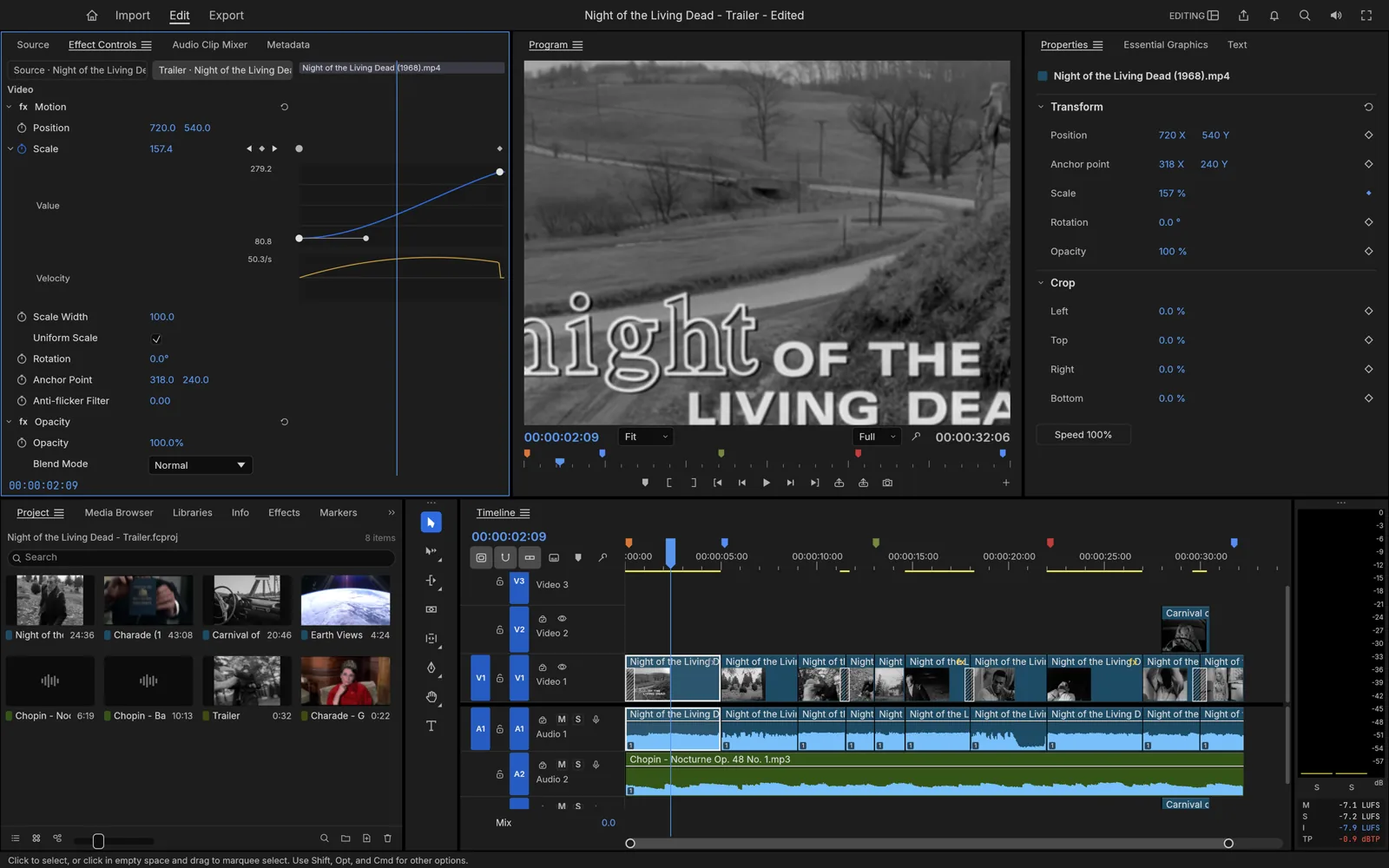
Prüfen Sie die Ausgabe vor dem letzten Rendern. Um Video und Audio schnell zu verbinden, bietet der einfache Editor einen direkten MP4-Download.
Bearbeitung starten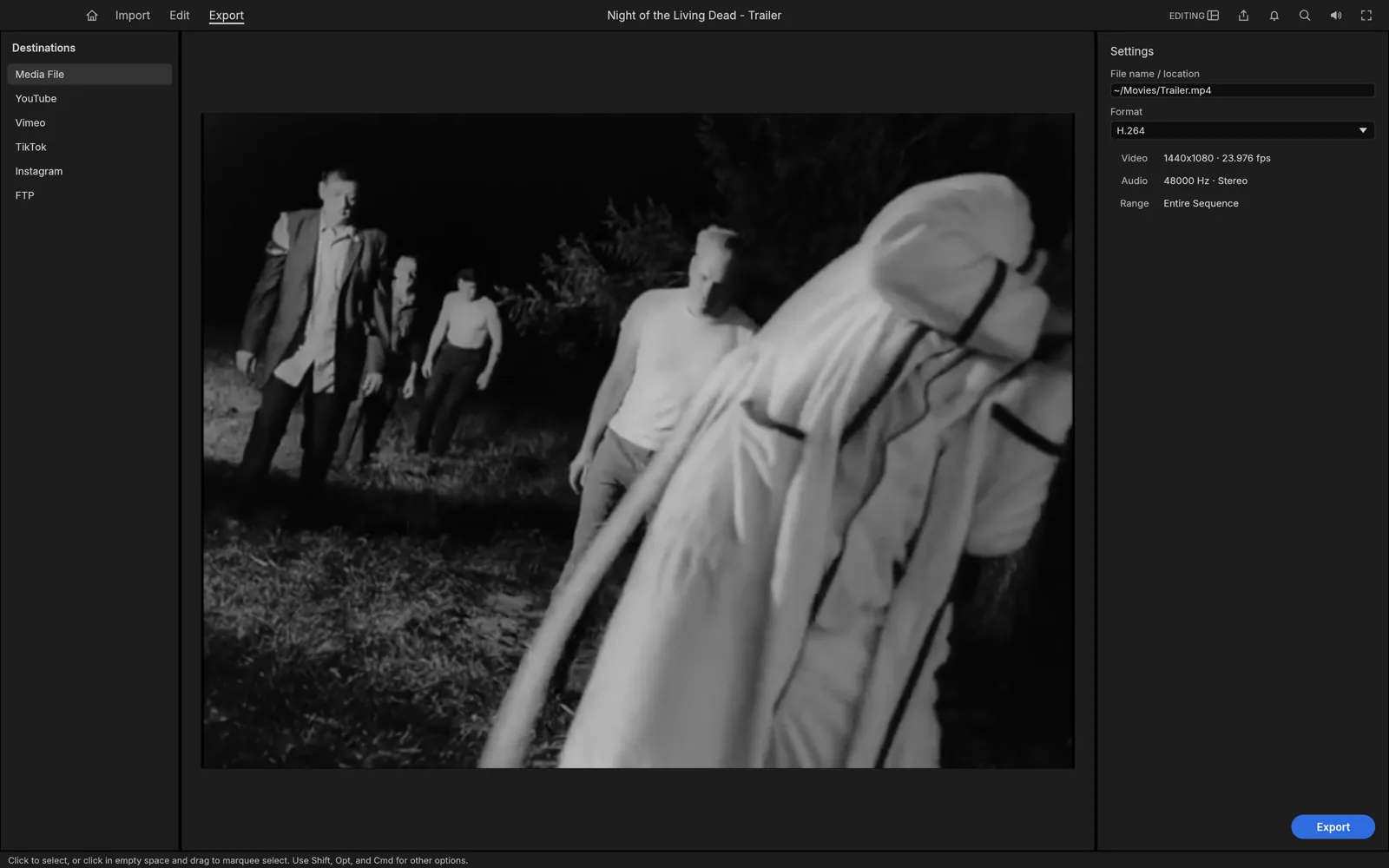
Wähle ein Video auf deinem Gerät oder ziehe es in die Vorschau. MP4 mit H.264 ist der verlässlichste Ausgangspunkt. Ob MOV und WebM funktionieren, hängt von den enthaltenen Codecs und deinem Browser ab. Filmcraft behält Länge und Bildausschnitt bei. Jede Datei darf bis zu 200 MB groß und fünf Minuten lang sein. Prüfe zuerst die Wiedergabe, besonders bei Handyaufnahmen mit weniger gängigen Formaten.
Füge eine MP3-, WAV- oder M4A-Datei hinzu. Lege den Audiostart so fest, dass die ersten Worte nach der Eröffnungseinstellung einsetzen. Senke den Originalton für eine Erzählstimme ab oder setze ihn auf null, um ihn ganz zu ersetzen. Ist ein Musikstück kürzer als das Video, kannst du es wiederholen lassen. Ohne Wiederholung endet die neue Tonspur natürlich; das Video läuft mit dem gewählten Originalpegel weiter.
Spiele Bild und Ton gemeinsam in der Vorschau ab und wähle MP4 exportieren. Lass den Tab während der Verarbeitung geöffnet. Prüfe das Ergebnis und lade den fertigen Film herunter. Filmcraft erstellt eine MP4 mit H.264-Video und AAC-Audio. Die Dauer hängt von Eingabeformat, Clip-Länge und Gerät ab. Du kannst abbrechen, ohne die ausgewählten Dateien zu verlieren.
Verbinde eine Bildschirmaufnahme mit einer gesprochenen Erklärung. Lass das erste Bild kurz wirken, bevor die Stimme einsetzt, und reduziere beiläufige Systemgeräusche. Höre einen Abschnitt mit und einen ohne Sprache an, damit die Mischung gleichmäßig klingt. Das eignet sich für kurze Produktdemos, Kundentutorials oder die Vorstellung einer neuen Funktion.
Erzähle zu Reiseaufnahmen, ergänze ein Social-Media-Video mit Musik oder erkläre eine Lektion über Unterrichtsbildern. Das vorhandene Seitenverhältnis bleibt erhalten: Hochformat, Querformat oder quadratisch. Filmcraft verbindet ein Video mit einer zusätzlichen Audiospur. Schnitte, Titel und Untertitel bereitest du vor diesem letzten Tonschritt in einem anderen Editor vor.
Ja. Import, Vorschau, Mischung und Export sind in Filmcraft kostenlos, ohne Anmeldung und ohne hinzugefügtes Wasserzeichen. Neue Sprachaufnahmen mit Play HT zu erstellen ist ein eigener Dienst mit eigenen Vorschaugrenzen und Guthabenregeln. Du kannst auch eine vorhandene Audiodatei verwenden, ohne Sprache zu generieren.
Der Editor liest und verarbeitet deine Dateien lokal im Browser. Für das Zusammenfügen werden die Medien nicht an Play HT hochgeladen. Die Seite lädt weiterhin die üblichen Website-Ressourcen und Dienste. Wenn du sie schließt oder neu lädst, wird das Projekt geleert. Lade die fertige MP4 deshalb vorher herunter.
Ja. Über den Originalton-Regler mischst du ihn mit Sprache oder Musik. Stelle ihn auf null, wenn du die ursprüngliche Tonspur ersetzen möchtest. Beide Lautstärkeregler gelten für Vorschau und Export. Halte Musik leiser als Sprache und prüfe die Mischung mit Kopfhörern, bevor du sie teilst.
Das Video bestimmt die Gesamtdauer. Längeres Audio wird am Videoende abgeschnitten. Kürzeres Audio endet nach seiner Laufzeit, wenn du keine Wiederholung aktivierst. Der Audiostart verschiebt nur die hinzugefügte Tonspur, nicht das Video. Wähle einen Startzeitpunkt vor dem letzten Bild.
Dateiauswahl und Regler lassen sich auch auf schmalen Bildschirmen bedienen. Wiedergabe und Export hängen aber von der Medienunterstützung und dem verfügbaren Speicher ab. Für größere Clips empfehlen wir einen aktuellen Desktop-Browser. Bei Problemen versuche eine kürzere H.264-MP4 mit MP3 oder WAV. Kamera- und Mikrofonzugriff sind nicht nötig.
Du lädst eine normale MP4 für deinen eigenen Veröffentlichungsablauf herunter. Prüfe die Nutzungsrechte für Video, Stimmen und Musik. Filmcraft liefert keine Musiklizenzen und veröffentlicht nicht in deinem Namen. Sieh dir die heruntergeladene Datei noch einmal an und kontrolliere Synchronität, Sprachverständlichkeit und Ende, bevor du sie hochlädst.